
Importieren
PDF-Noten oder ein Foto auswählen.
Noten-Viewer, Takt für Takt
Importiere PDFs oder Fotos, zeichne die benötigten Takte ein und erstelle deinen Übungsablauf direkt auf dem Smartphone.
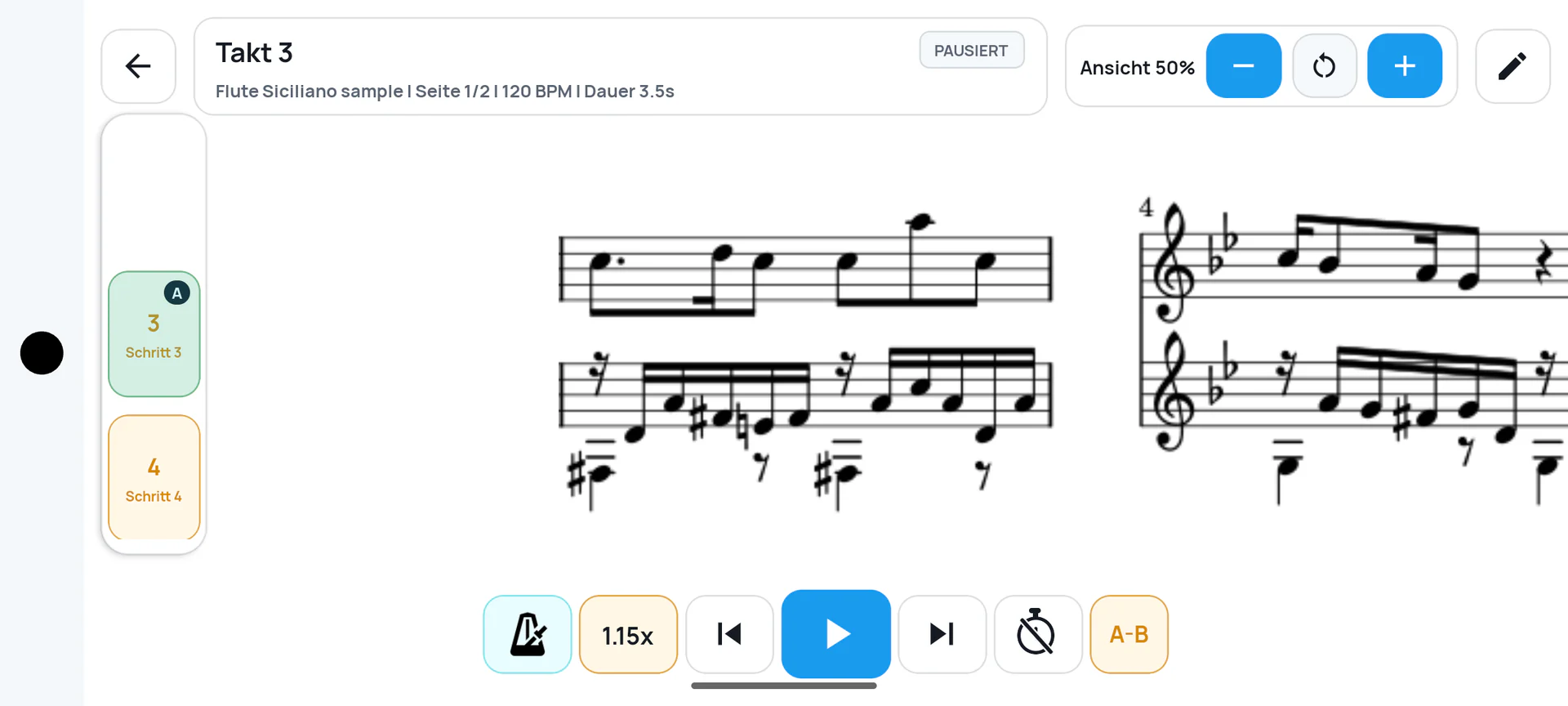
Reihenfolge und Timing einmal festlegen: SheetCue wechselt zum nächsten Takt, während Metronom, Timer, Tempo und A–B-Loop griffbereit bleiben.
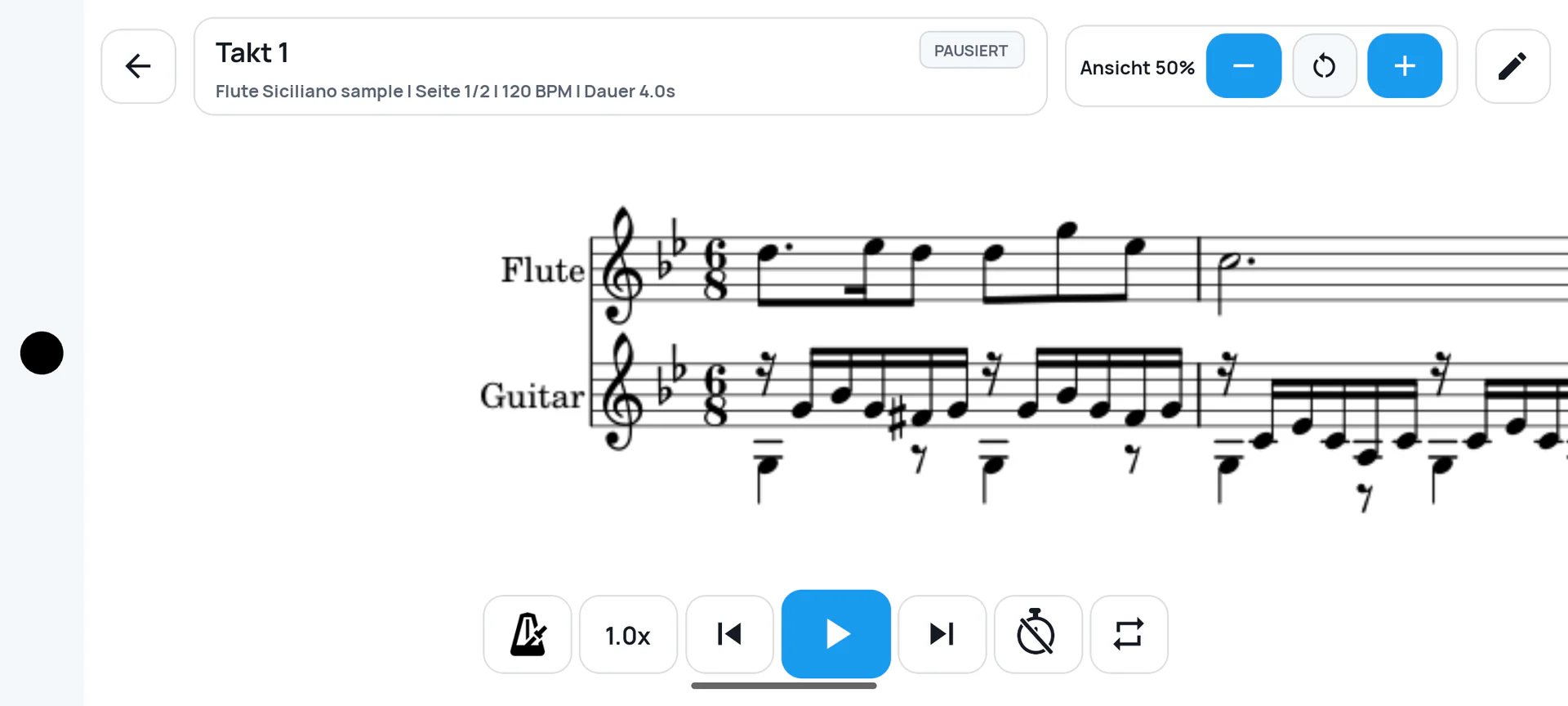
Übe Takt für Takt, ohne Tablet oder zweiten Bildschirm.
Importiere die Notendateien und Bilder, die du bereits nutzt.
Folge deiner Reihenfolge und deinem Timing, ohne jeden Takt anzutippen.
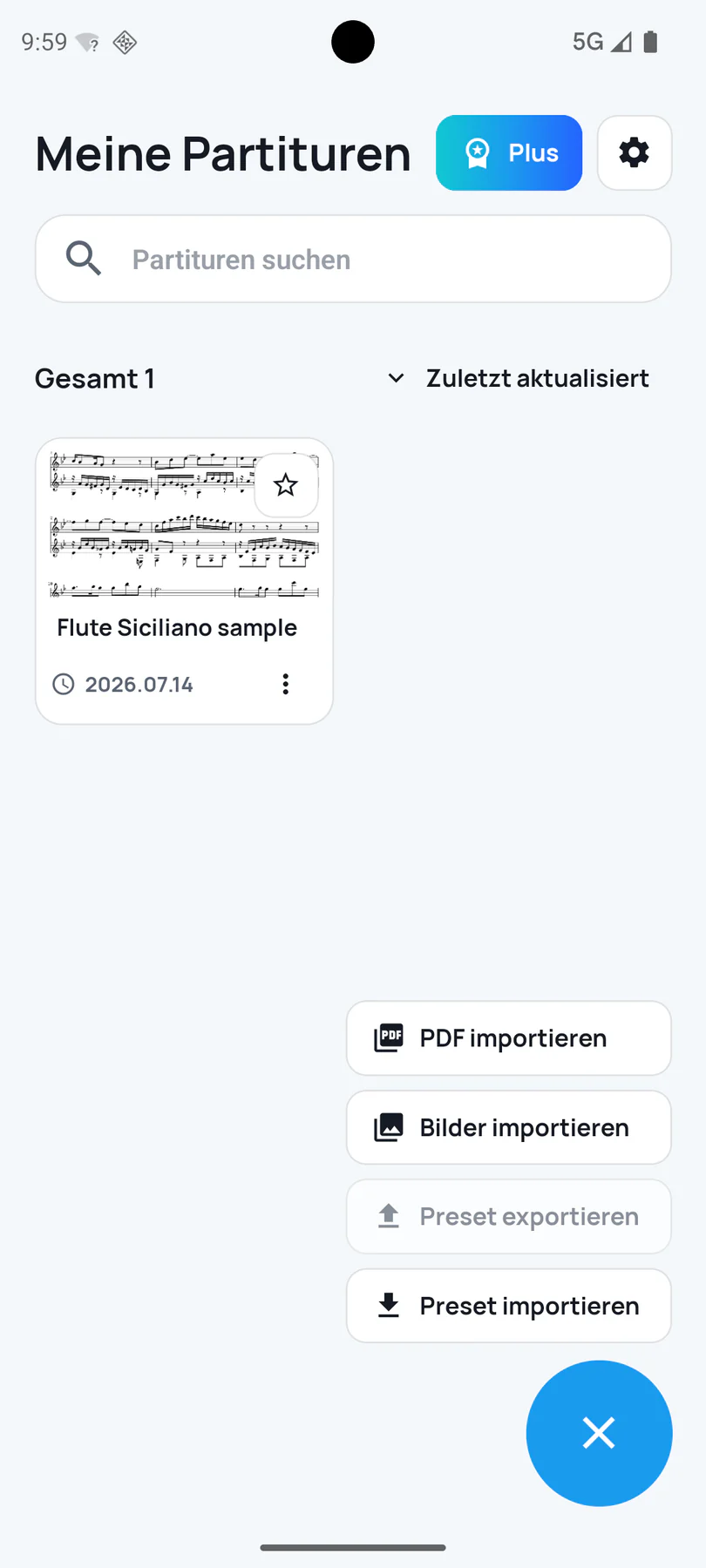
Beginne mit deinen vorhandenen Noten. PDF-, Bild- und Preset-Aktionen liegen gemeinsam in einer übersichtlichen Bibliothek.
Wähle das gewünschte Format im selben klaren Menü.
Kehre direkt aus der Bibliothek zu deinem Stück zurück.
Importiere gespeicherte Übungseinstellungen für den nächsten Durchlauf.
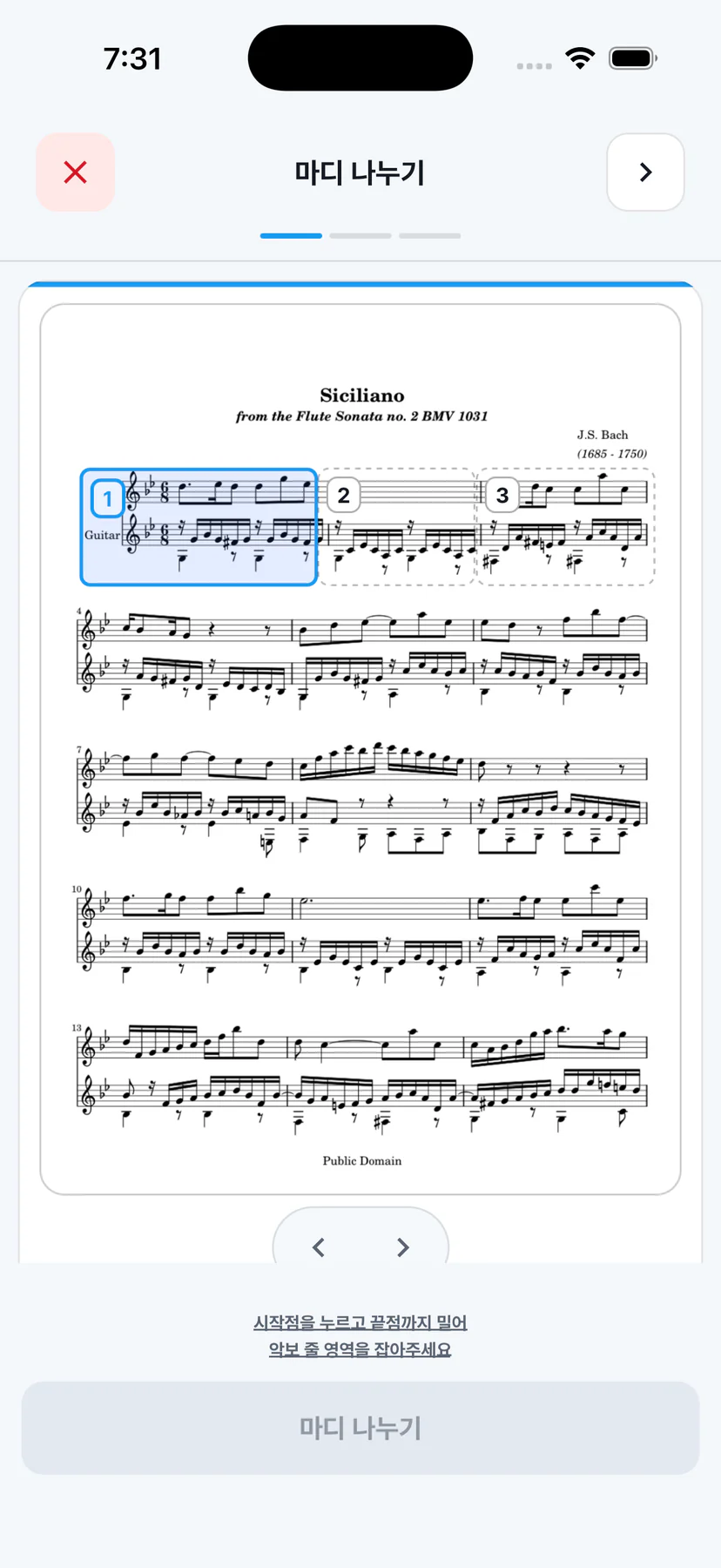
Markiere den musikalischen Bereich, setze die nötigen Grenzen und prüfe die fertigen Takte vor dem Üben.
Rahme die Notenzeile ein, die zu Übungshinweisen werden soll.
Teile die Takte passend zum gedruckten Notenbild.
Prüfe die fertigen Taktfelder und korrigiere sie direkt.
Baue einen Ablauf über mehrere Seiten, statt an die gedruckte Seitenfolge gebunden zu sein.
Gehe von Seite 2 zurück zu Seite 1, wenn das Stück es verlangt.
Füge die Takte hinzu, die du tatsächlich erneut spielst.
Nummerierte Hinweise zeigen den vollständigen Übungsweg.
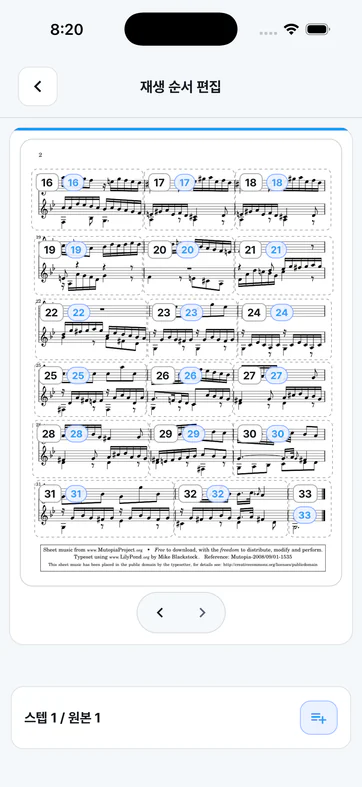
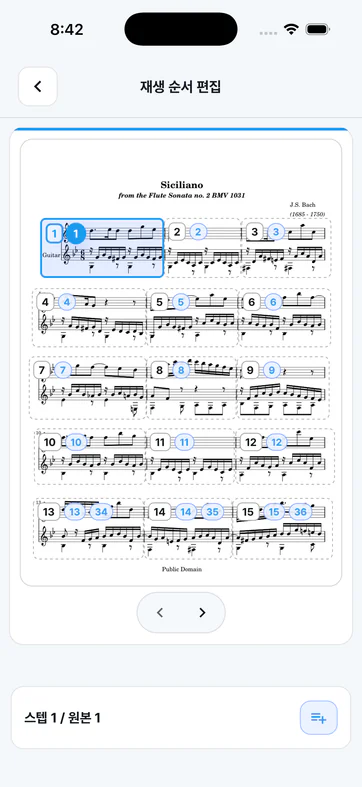
SheetCue wechselt anhand deiner Reihenfolge und deines Timings zum nächsten Takt. Metronom, Timer, Tempo und A–B-Loop bleiben im Übungsbildschirm verfügbar.
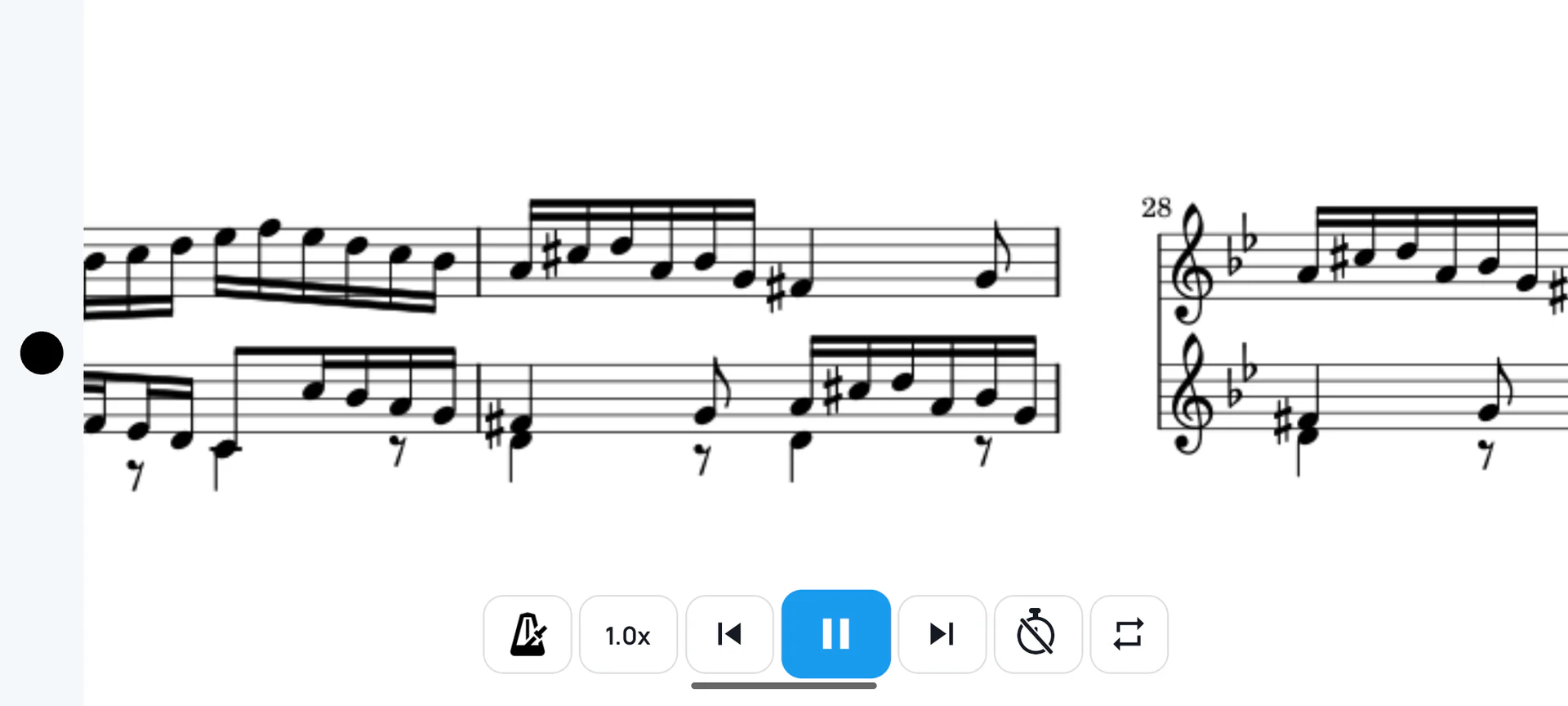
Nur schwierige Passagen im A–B-Loop · Metronom · Timer · Tempo
PDF-Noten oder ein Foto auswählen.
Taktbereiche und Grenzen festlegen.
Reihenfolge, Wiederholungen und Timing setzen.
Hinweisen folgen und Werkzeuge nutzen.
Importierte PDF-Partituren, gerenderte Seiten, zugeschnittene Taktbilder und Preset-Metadaten werden auf dem Gerät des Nutzers gespeichert. Der aktuelle Build erstellt keine Konten und lädt keine Partiturdateien hoch.
Die kostenlose App ist bei Google Play und im App Store verfügbar. Importierte Partituren und erzeugte Taktbilder bleiben auf deinem Gerät, sofern du sie nicht selbst exportierst oder teilst.