

読み込む
PDF楽譜や写真を選びます。
小節ごとの楽譜ビューア
PDFや写真を取り込み、小節を直接区切って、スマホひとつで自分の練習の流れを作れます。
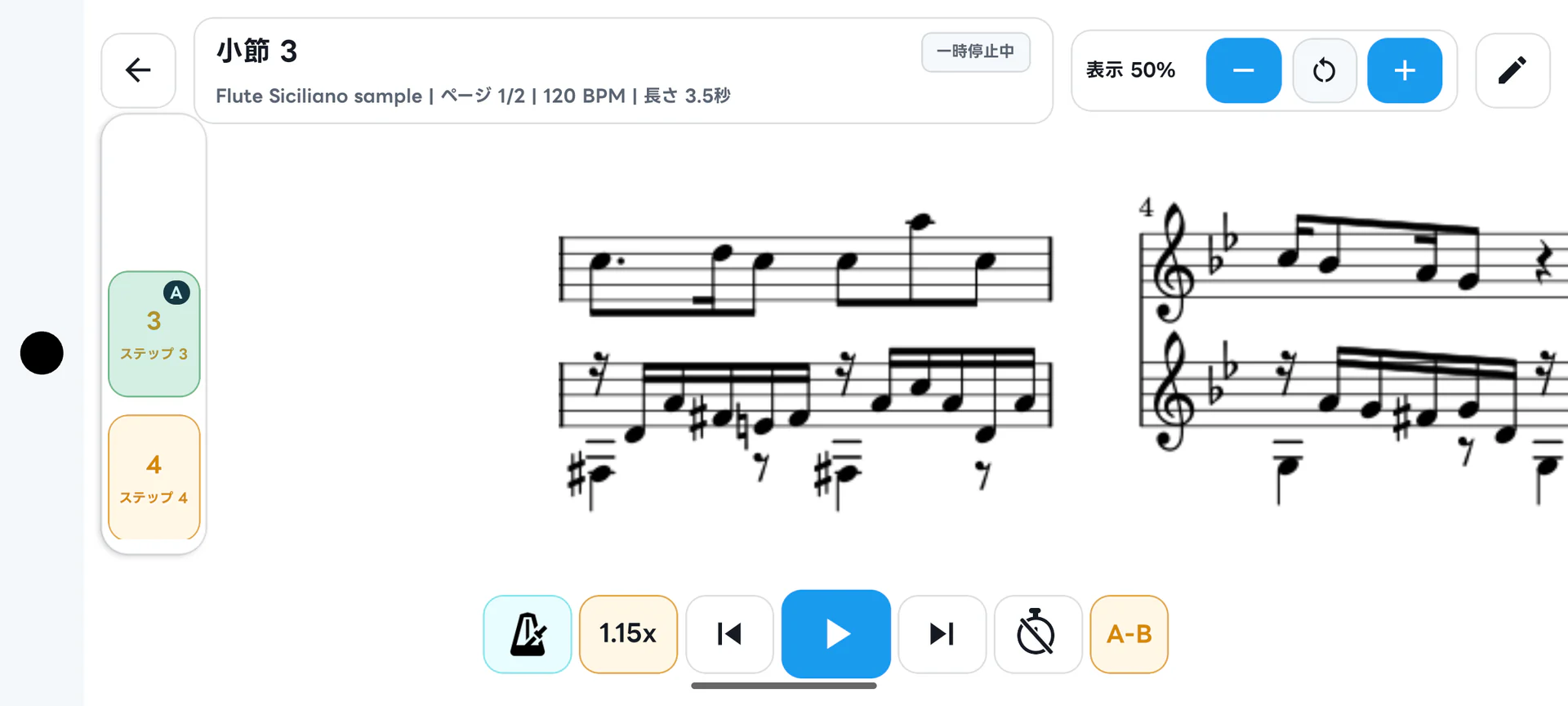
順番とタイミングを設定すれば次の小節へ。メトロノーム、タイマー、速度、A–Bリピートも同じ画面で使えます。
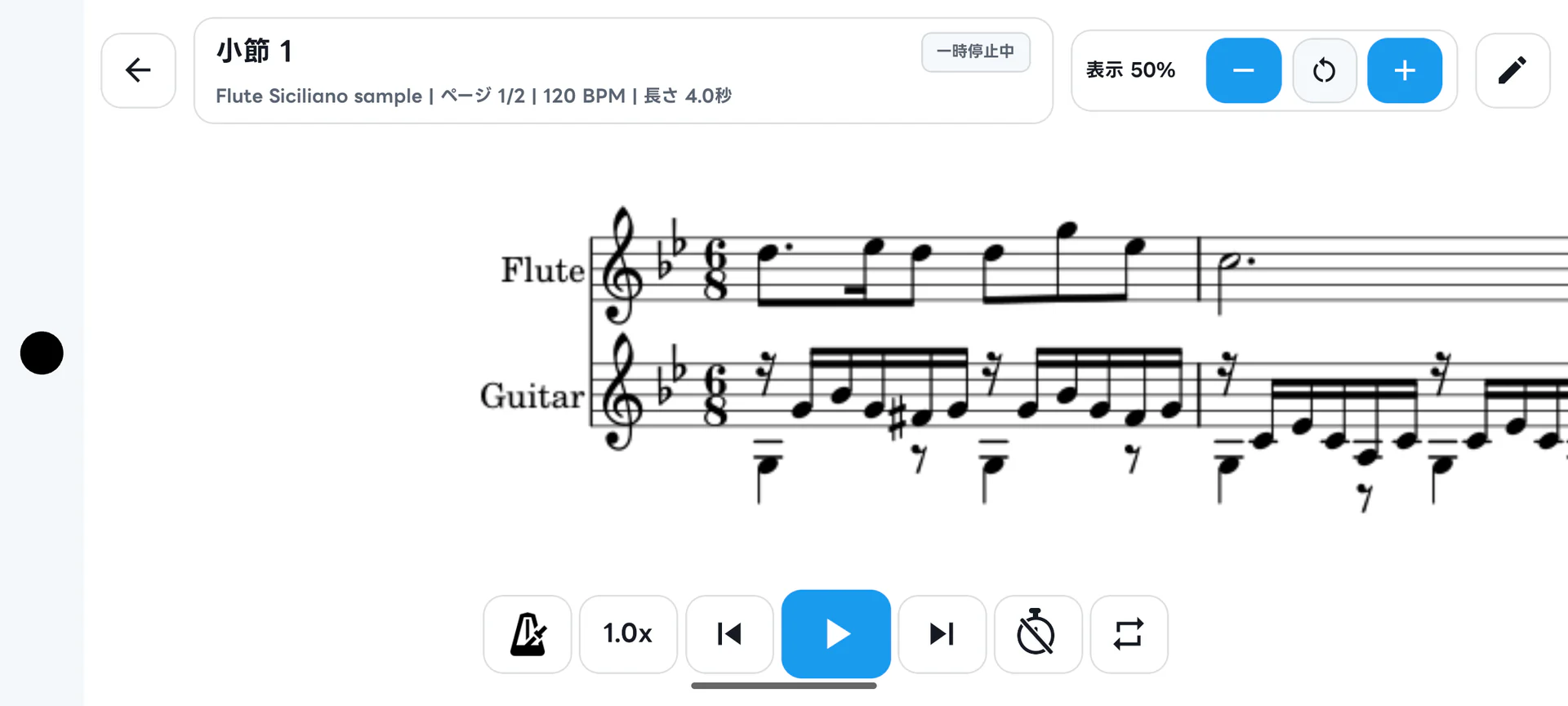
タブレットや別の画面を用意せず、小節ごとに練習できます。
いつも使っている楽譜ファイルや画像をそのまま取り込めます。
決めた順番とタイミングで、毎回触れずに次の小節へ進みます。
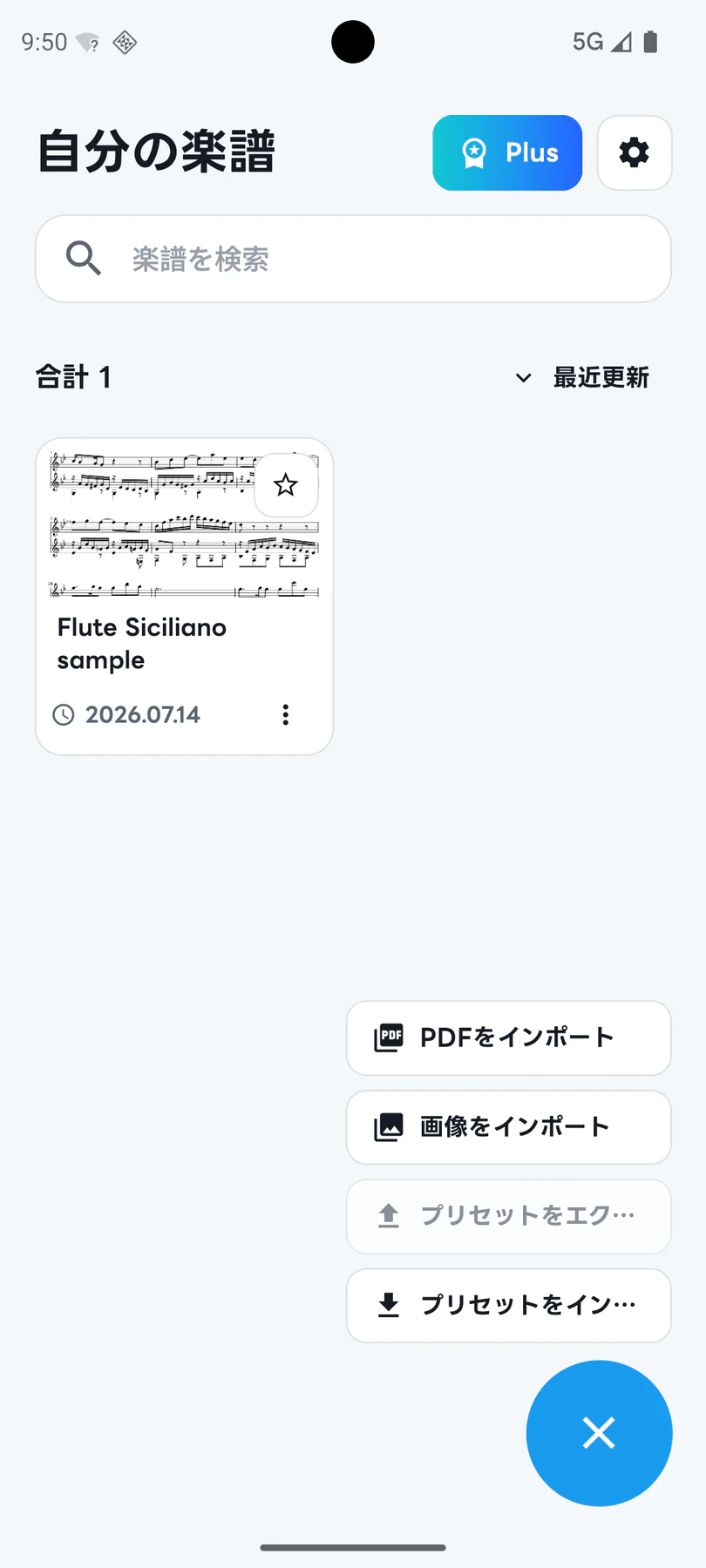
手元の楽譜からすぐ開始。PDF、画像、プリセットの操作をひとつの楽譜一覧にまとめました。
同じメニューから使いたい形式を選べます。
シンプルな一覧から練習中の楽譜へ戻れます。
保存した練習設定を読み込んで続けられます。
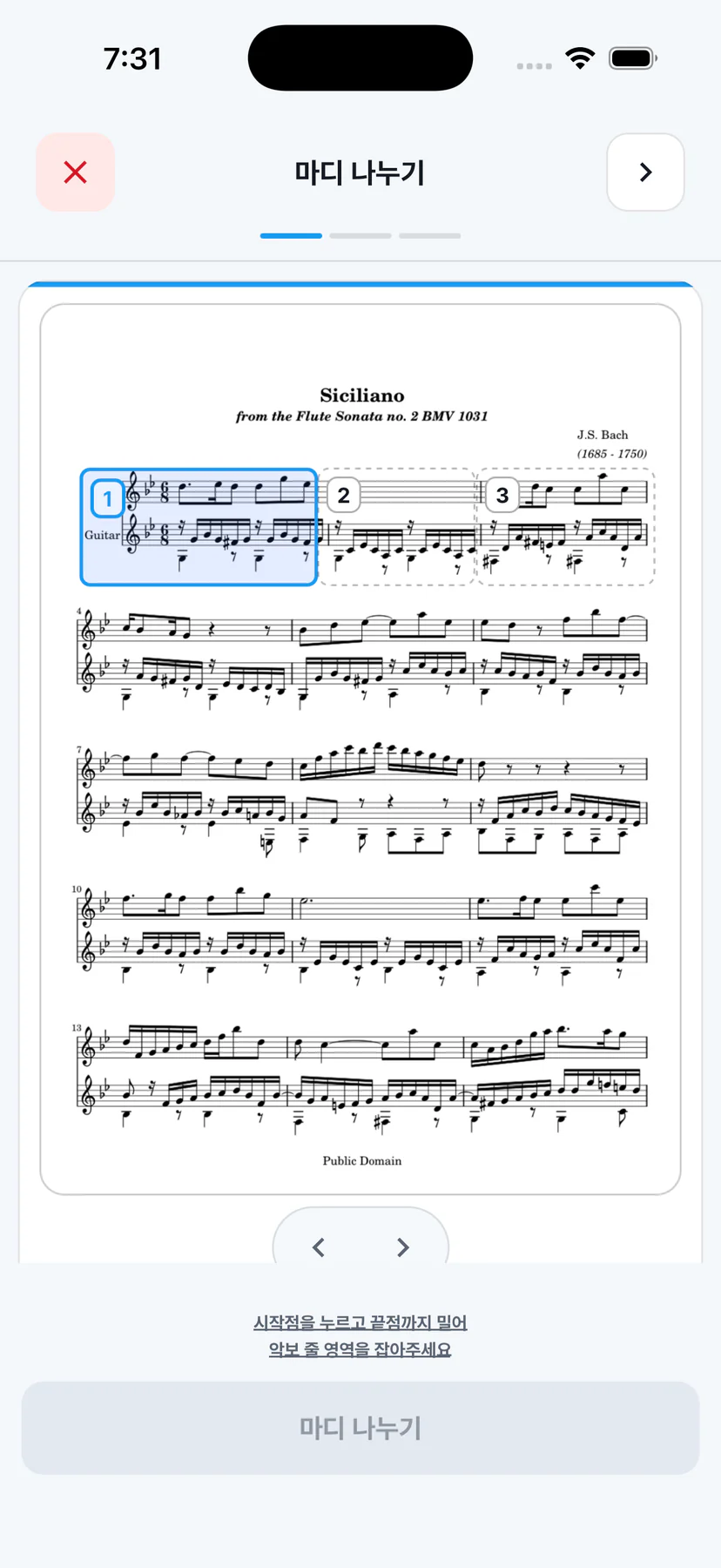
演奏する範囲と境界を指定し、できあがった小節を確認してから練習へ進みます。
練習キューにする五線を囲みます。
印刷された楽譜に合わせて区切ります。
完成した小節を見て、その場で直せます。
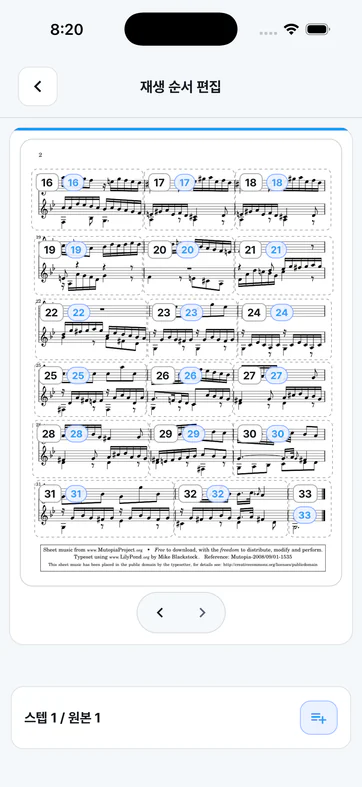
印刷順に縛られず、ページをまたいだ実際の演奏順を組み立てられます。
必要なら2ページ目から1ページ目へ戻れます。
実際に弾くリピートをシーケンスに追加します。
番号付きキューで演奏経路を確認できます。
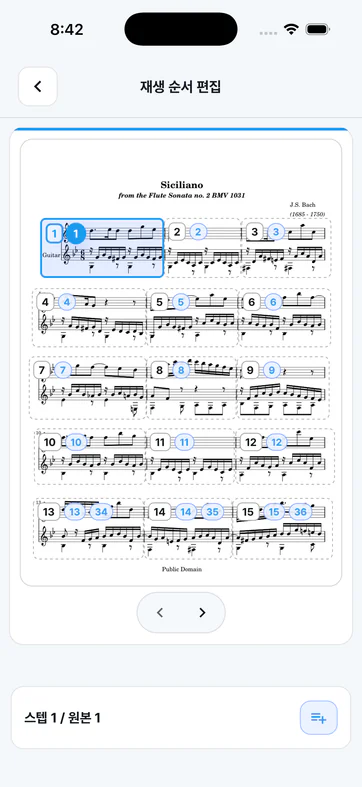
設定した順番とタイミングで次の小節へ進みます。メトロノーム、タイマー、速度、A–Bリピートも練習画面ですぐ操作できます。
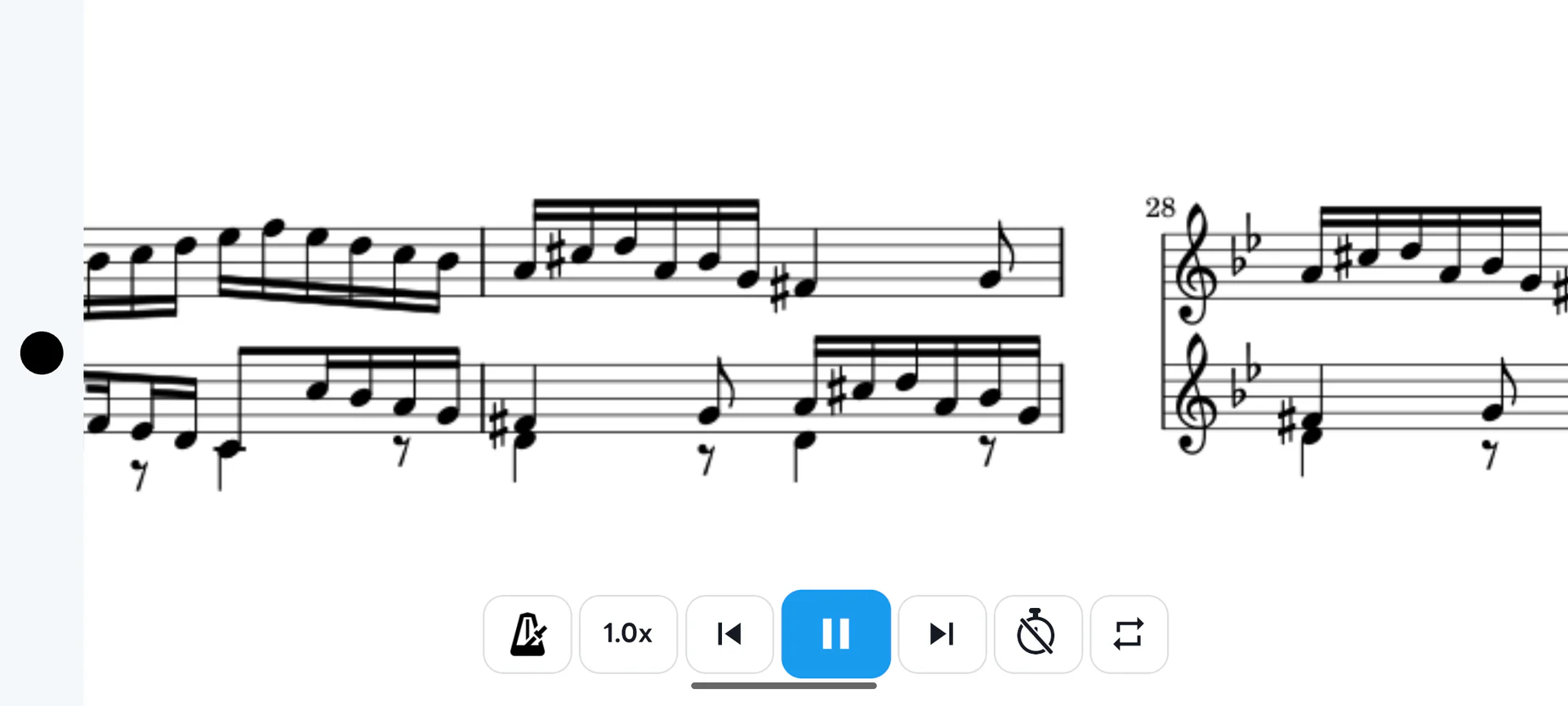
苦手な区間だけA–Bリピート · メトロノーム · タイマー · 速度
PDF楽譜や写真を選びます。
小節の範囲と境界を指定します。
順番、リピート、タイミングを決めます。
練習ツールと小節キューを使って演奏します。
取り込んだPDF楽譜、描画されたページ、切り出した小節画像、プリセット情報はユーザーの端末に保存されます。現在のビルドはアカウントを作成せず、楽譜ファイルをアップロードしません。
Google PlayまたはApp Storeで無料アプリを入手できます。取り込んだ楽譜と生成された小節画像は、自分で書き出しまたは共有しない限り端末内に残ります。