

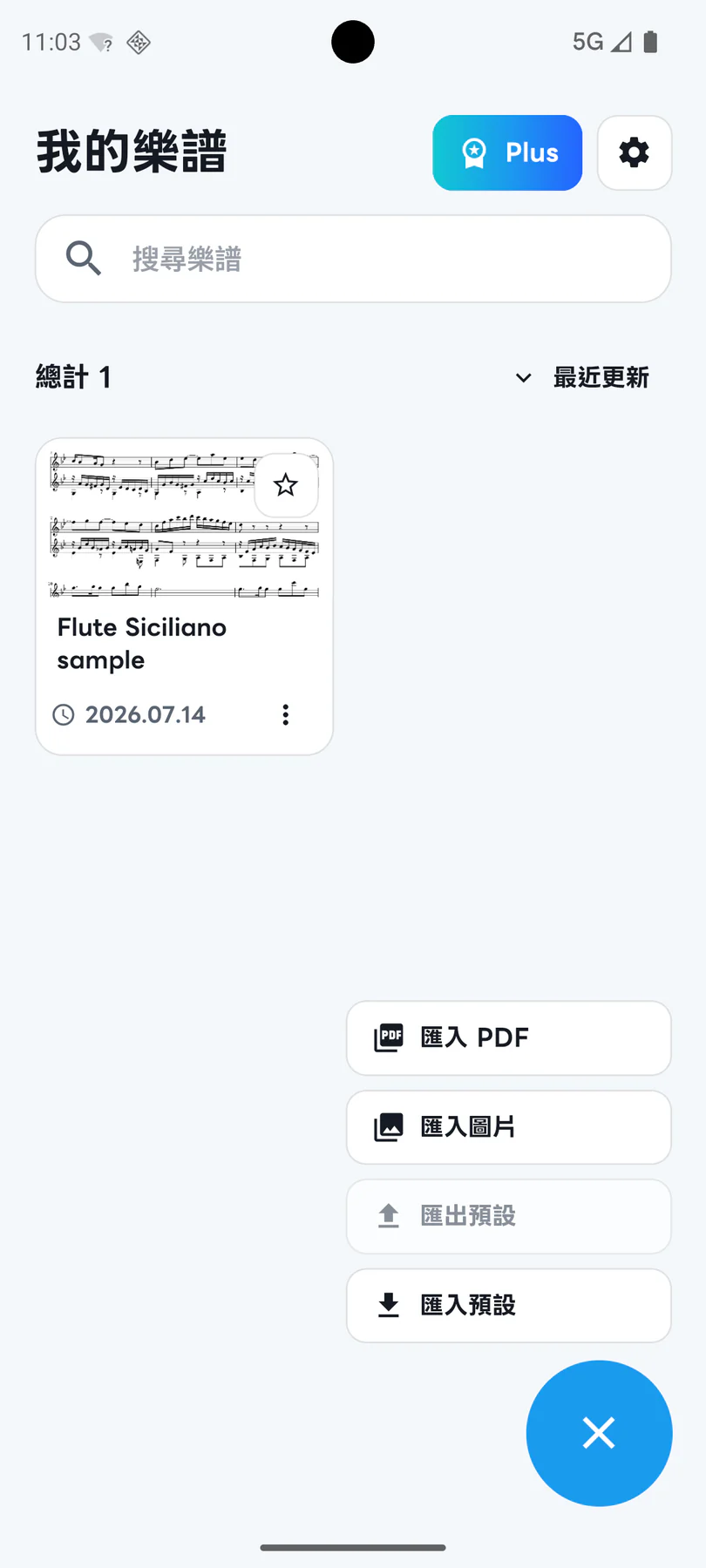
匯入
選擇 PDF 樂譜或照片。
以小節為單位的樂譜閱讀器
匯入 PDF 或照片,直接框出需要的小節,用一支手機建立自己的練習流程。
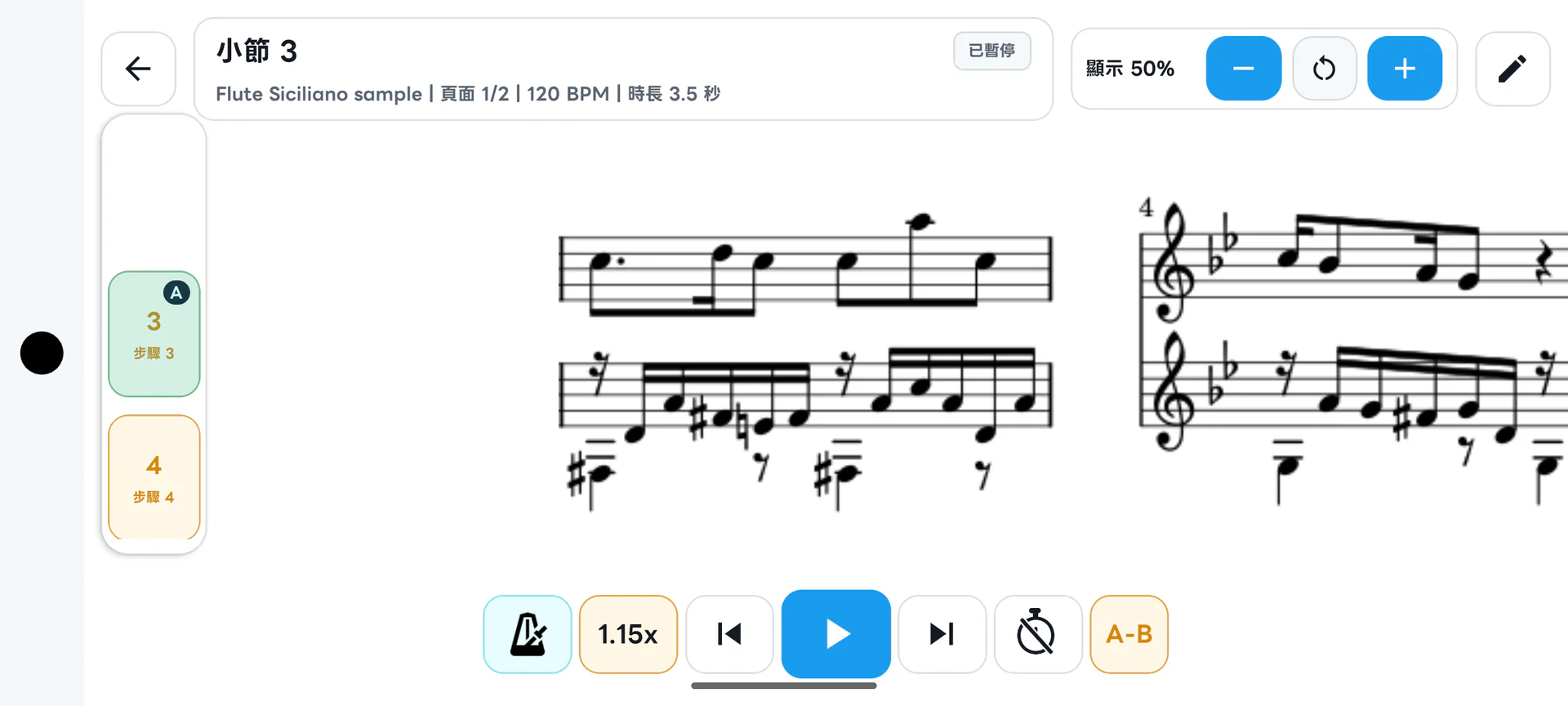
設定好順序與時間後,SheetCue 會前往下一小節;節拍器、計時器、速度與 A–B 循環也都在同一畫面。
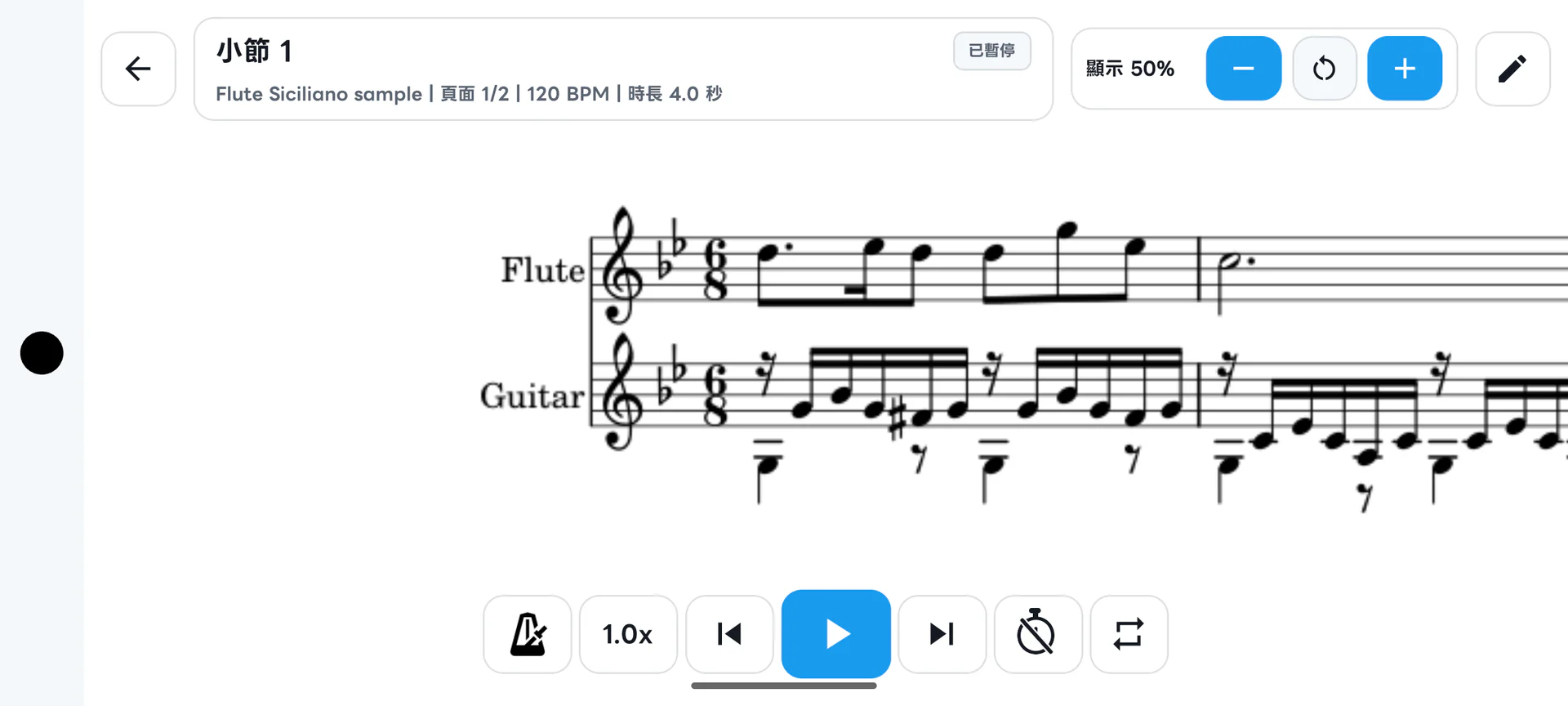
不用平板或第二個螢幕,也能逐小節練習。
直接匯入你已經在使用的樂譜檔案與圖片。
依設定的順序與時間前往下一小節,不必每個小節都點螢幕。
從手邊的樂譜開始。PDF、圖片與預設匯入都集中在清楚的樂譜庫。
從同一個選單選擇需要的格式。
從簡單的樂譜庫回到正在練習的曲目。
匯入已儲存的練習設定,繼續準備。
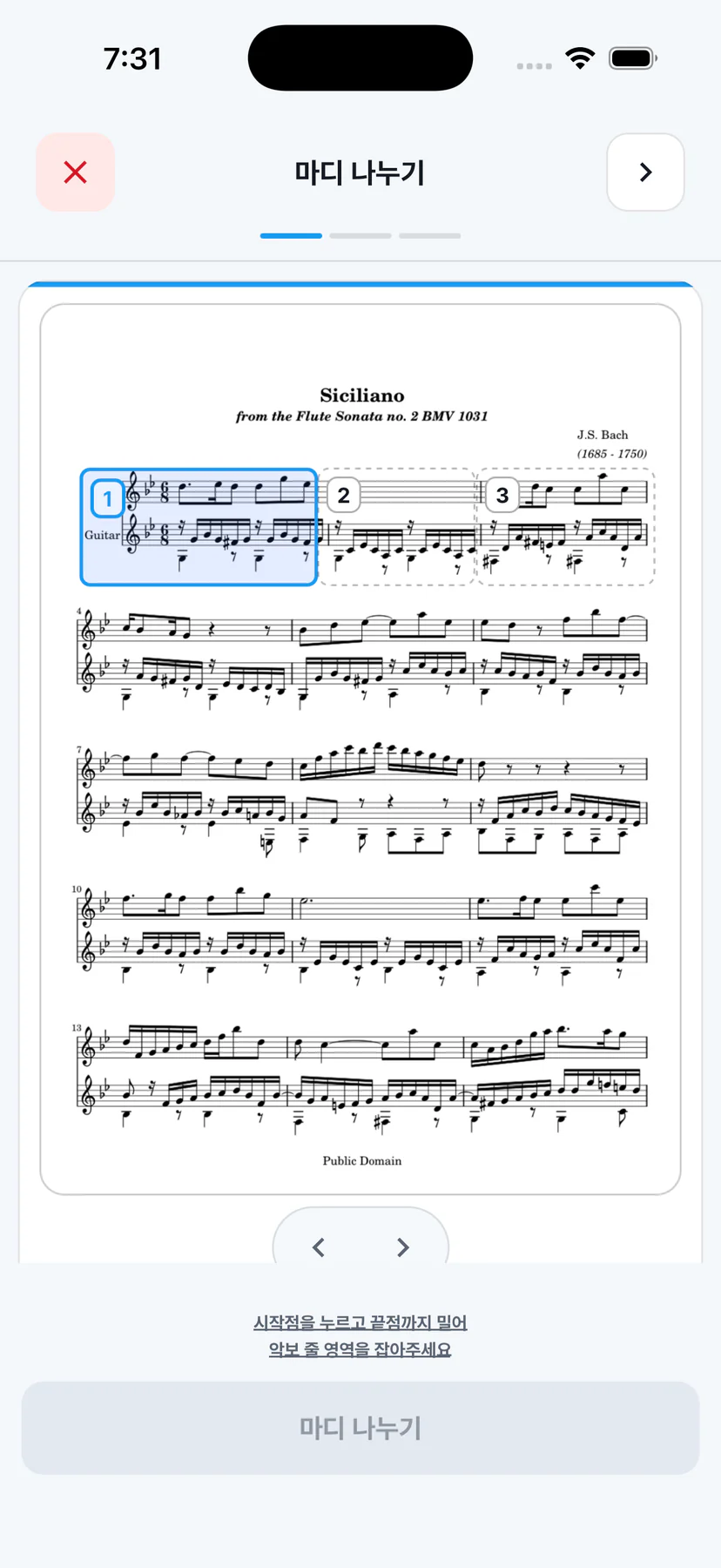
指定演奏區域、加入需要的邊界,確認完成的小節後再開始練習。
框出要轉成練習提示的譜表。
依照印刷樂譜放置小節分隔。
檢查完成的小節,並直接修正。
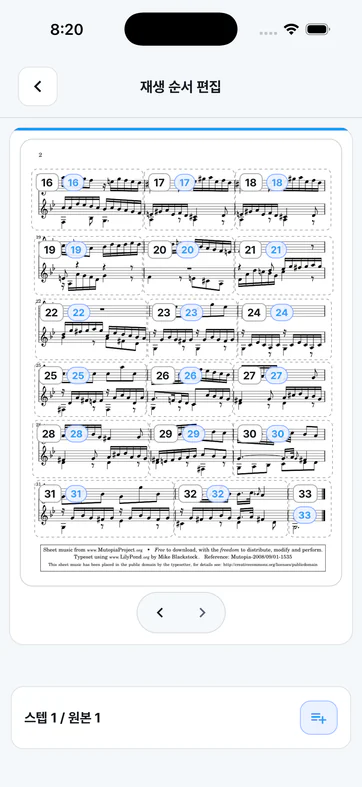
跨頁建立真正的演奏順序,不受印刷頁面順序限制。
音樂需要時,可從第 2 頁回到第 1 頁。
將實際會再次演奏的小節加入流程。
編號提示讓整個練習路徑一目了然。
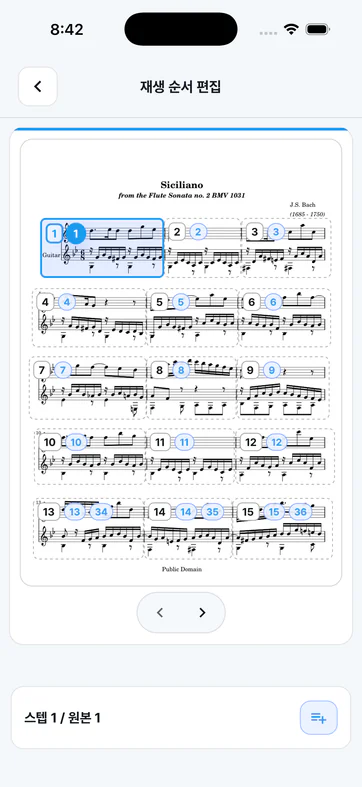
SheetCue 會依你設定的順序與時間前往下一小節。節拍器、計時器、速度與 A–B 循環都能在練習畫面中使用。
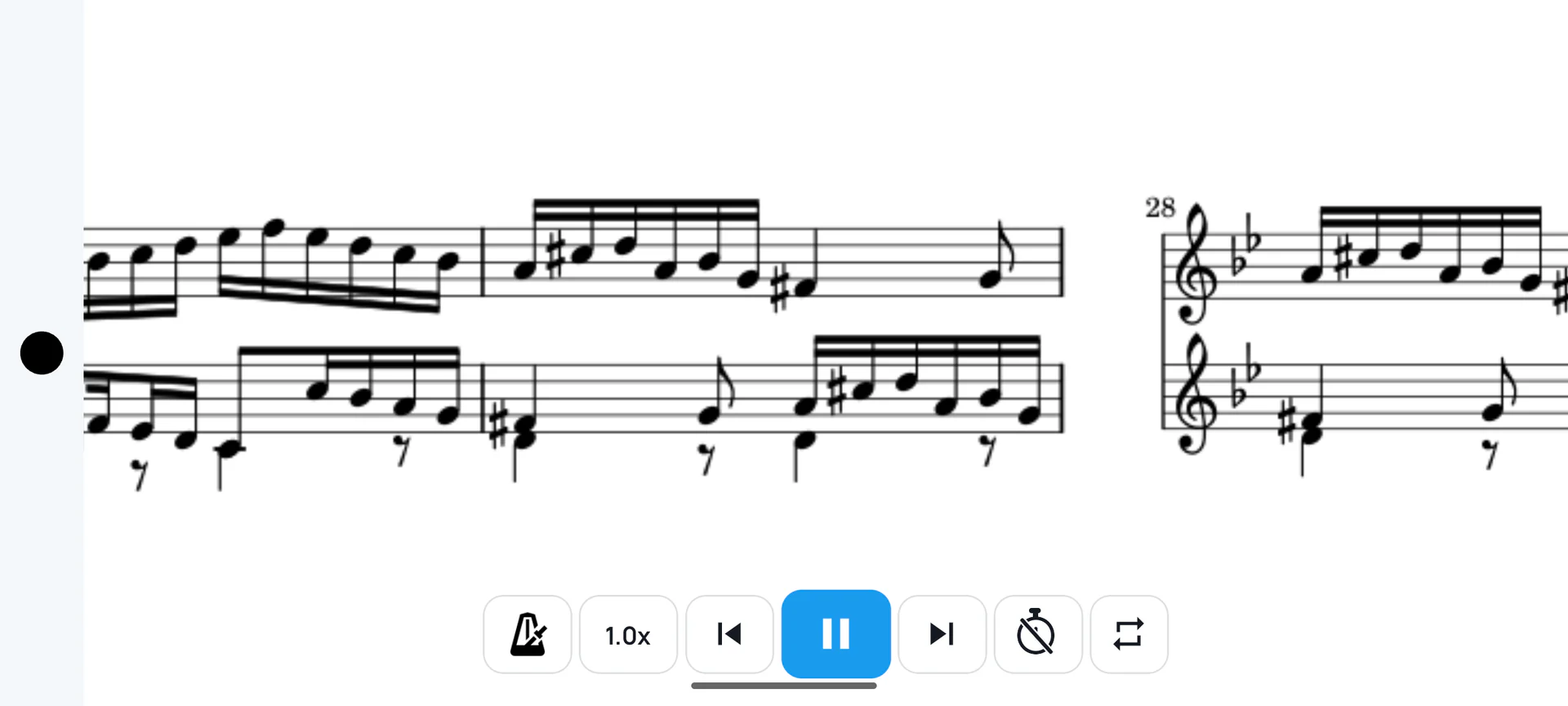
卡住的段落用 A–B 循環 · 節拍器 · 計時器 · 速度
選擇 PDF 樂譜或照片。
指定小節區域與邊界。
設定順序、反覆與時間。
搭配工具跟著小節提示演奏。
匯入的 PDF 樂譜、渲染頁面、裁切的小節影像與預設中繼資料會儲存在使用者裝置上。目前版本不建立帳號,也不上傳樂譜檔案。