

가져오기
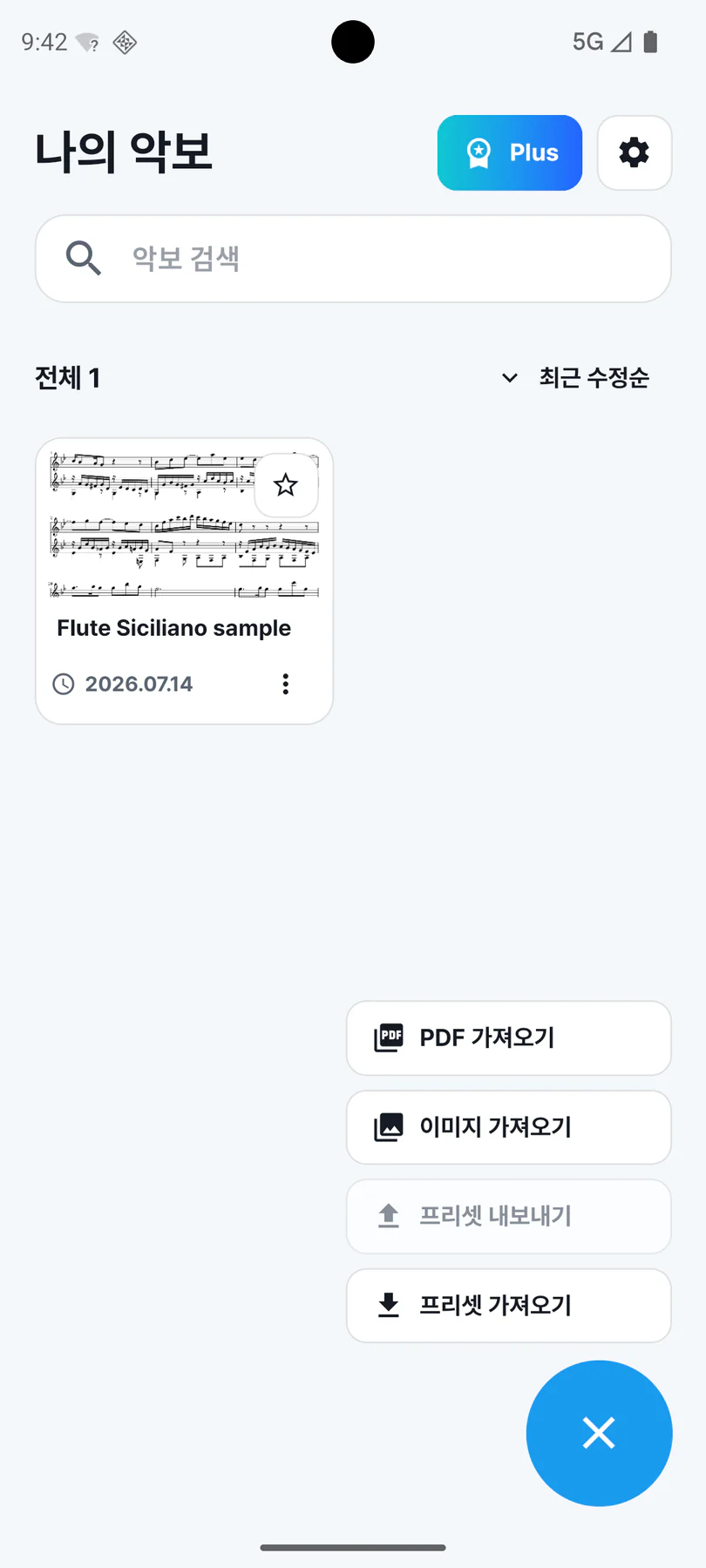
PDF 악보나 사진을 불러옵니다.
마디 중심 악보 뷰어
PDF나 사진으로 악보를 가져와 마디를 직접 나누고, 휴대폰 하나로 내 연습 흐름을 만드세요.
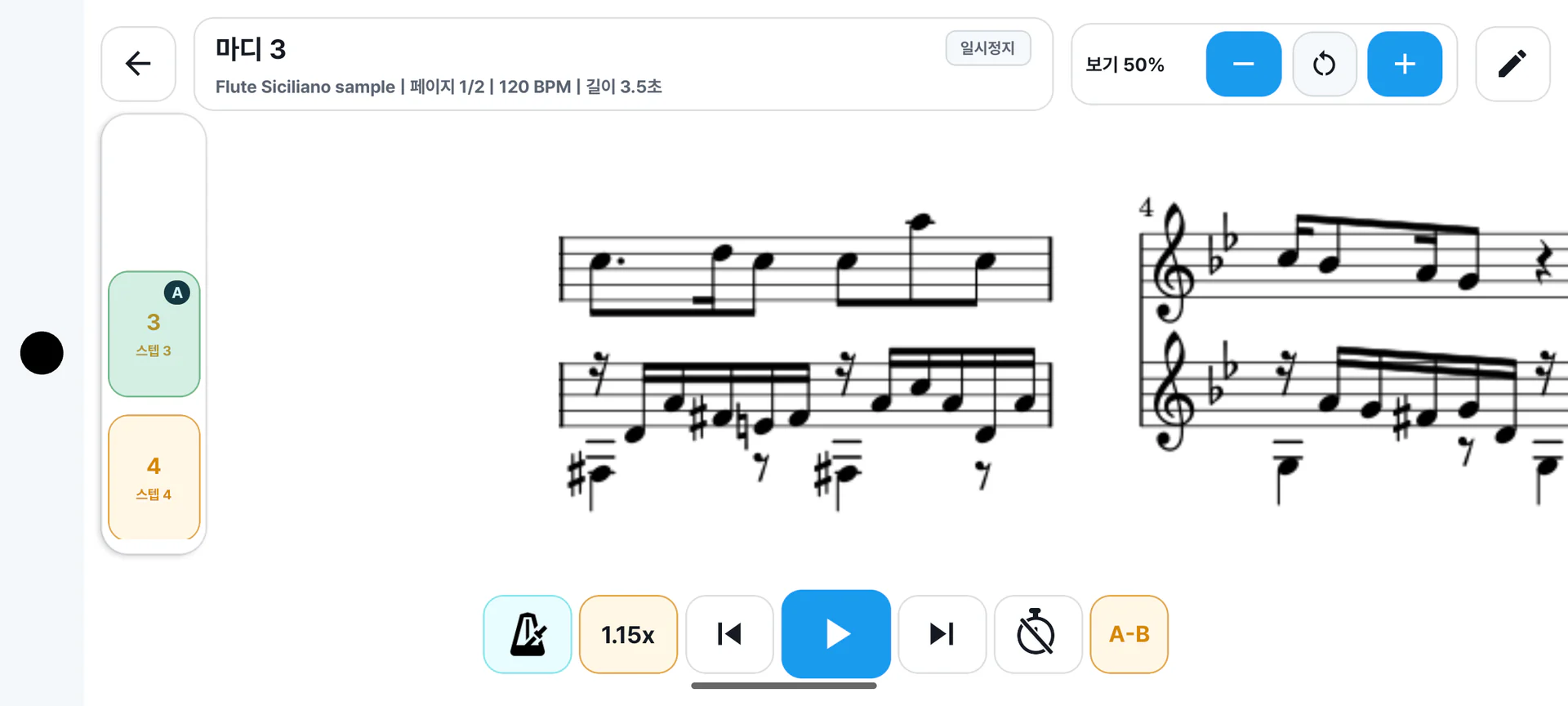
순서와 타이밍을 정해 두면 다음 마디로 이어지고, 메트로놈·타이머·속도·A–B 반복도 한 화면에서 조절할 수 있어요.
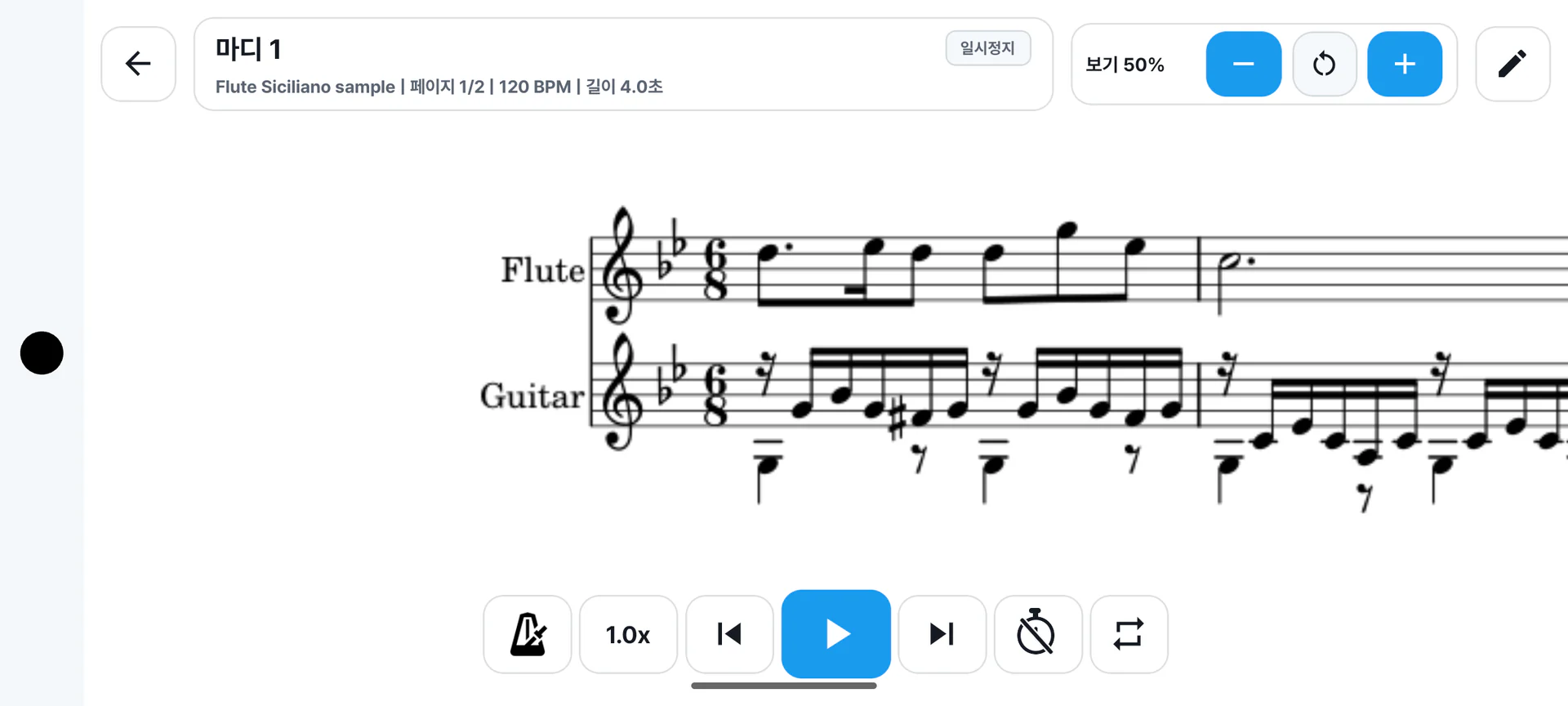
태블릿이나 두 번째 화면 없이 마디 단위로 연습하세요.
이미 가지고 있는 악보 파일과 사진을 그대로 가져옵니다.
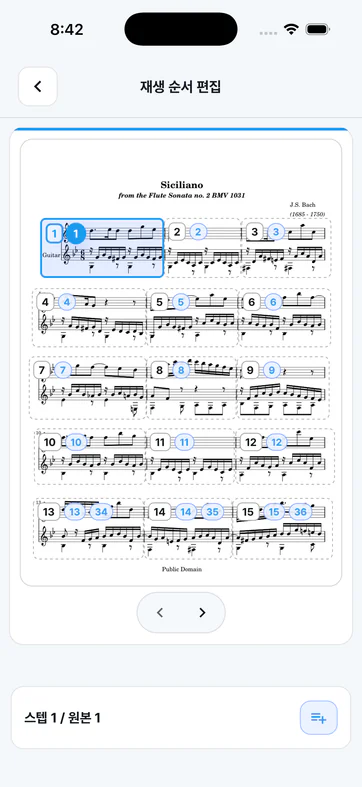
정해 둔 순서와 타이밍에 따라 매번 화면을 누르지 않고 다음 마디로 이어집니다.
이미 가지고 있는 악보에서 시작하세요. PDF·이미지·프리셋 가져오기를 한 악보 보관함에서 이어갈 수 있어요.
같은 가져오기 메뉴에서 원하는 악보 형식을 고릅니다.
정리된 보관함에서 연습할 악보로 바로 돌아갑니다.
저장해 둔 연습 설정을 불러와 이어서 준비합니다.
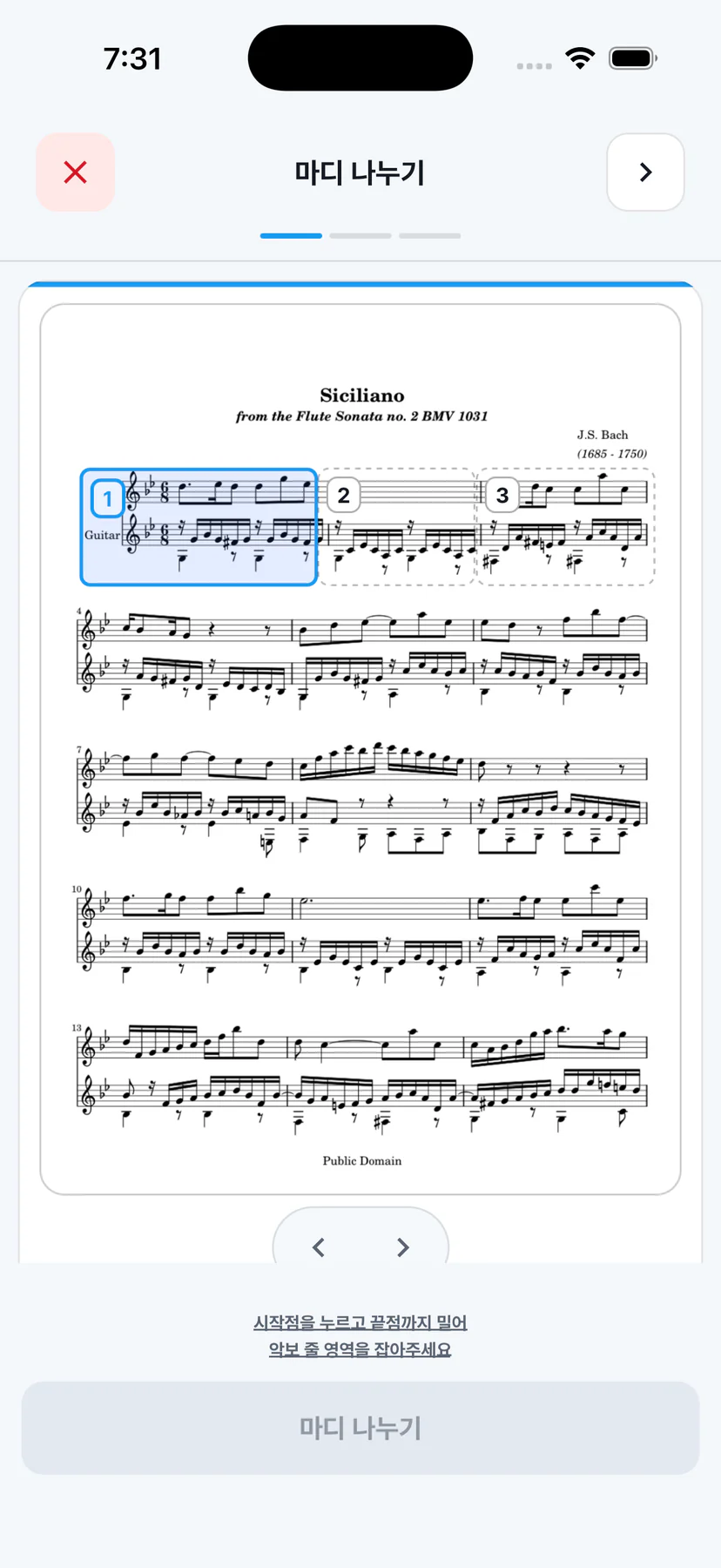
연주할 영역을 잡고 필요한 경계를 더한 뒤, 완성된 마디를 확인하고 연습으로 넘어갑니다.
연습 큐로 만들 악보 줄을 먼저 선택합니다.
인쇄된 악보에 맞춰 마디 구분선을 손으로 놓습니다.
만들어진 박스를 보고 필요한 곳을 바로 고칩니다.
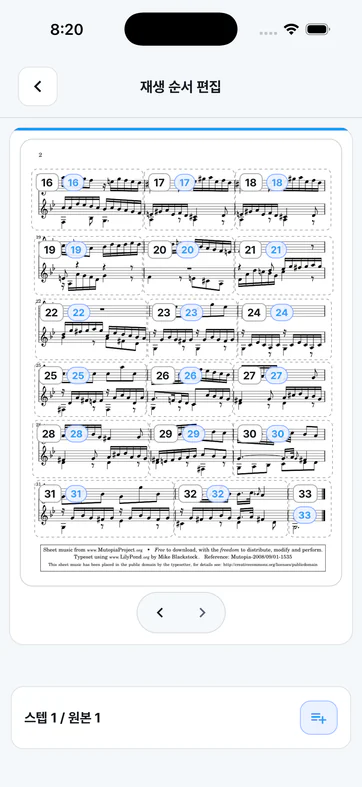
인쇄된 페이지 순서에 묶이지 않고 실제로 연주할 흐름을 페이지 사이까지 이어서 구성하세요.
필요하면 2쪽에서 다시 1쪽으로 자연스럽게 이어갑니다.
실제로 되풀이할 마디를 연습 시퀀스에 넣습니다.
번호가 붙은 큐로 전체 연주 경로를 점검합니다.
설정한 순서와 타이밍에 따라 다음 마디로 이어집니다. 메트로놈·타이머·속도·A–B 반복도 연습 화면 안에서 바로 조절할 수 있어요.
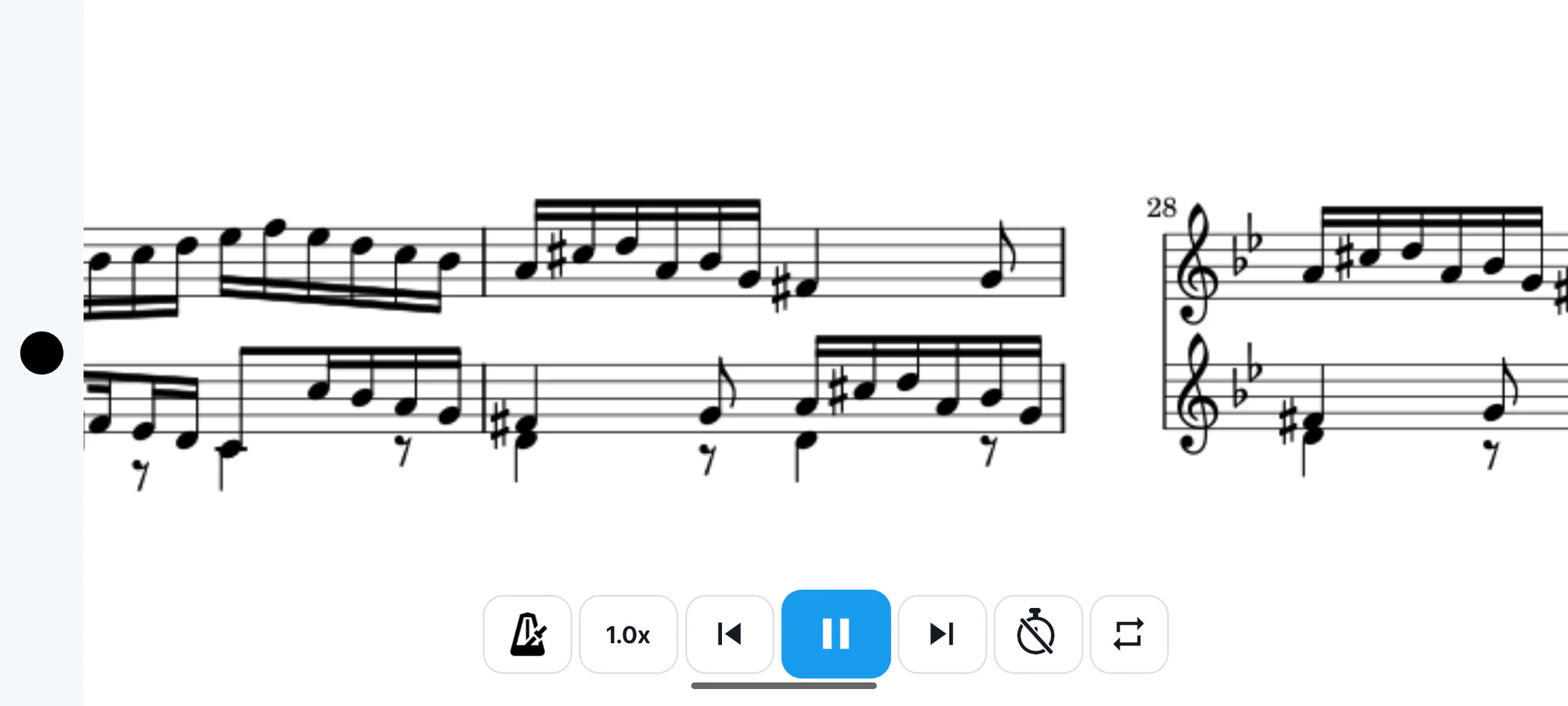
막히는 구간만 A–B 반복 · 메트로놈 · 타이머 · 속도
PDF 악보나 사진을 불러옵니다.
영역과 경계를 직접 지정합니다.
재생 순서, 반복, 타이밍을 정합니다.
도구와 함께 마디 큐를 따라갑니다.
가져온 PDF 악보, 렌더링된 페이지, 잘라낸 마디 이미지, 프리셋 메타데이터는 사용자의 기기에 저장됩니다. 현재 빌드는 계정을 만들지 않고 악보 파일을 업로드하지 않습니다.
Google Play 또는 App Store에서 무료 앱을 받을 수 있습니다. 가져온 악보와 생성된 마디 이미지는 직접 내보내거나 공유하지 않는 한 기기에 남습니다.